
Rejoindre une réunion Zoom devrait être simple : cliquer sur un lien, entrer son nom, vérifier son micro, puis participer. En pratique, beaucoup d’utilisateurs se posent encore les mêmes questions au moment de se connecter : faut-il un compte ? faut-il installer l’application ? peut-on rejoindre depuis un navigateur ? que faire si l’ordinateur n’a pas de son ? comment fonctionne le mode téléphone Zoom ?
Ces questions sont importantes pour les entreprises. Plus l’accès à une réunion est clair, moins les participants perdent de temps avant un rendez-vous client, une formation, un comité projet ou une réunion interne. Zoom Workplace permet justement de proposer plusieurs chemins d’accès selon le contexte : lien d’invitation, application, navigateur, identifiant de réunion ou appel téléphonique.
Découvrir Zoom Workplace sur Cloud-Store
Zoom rejoindre une réunion : les méthodes possibles
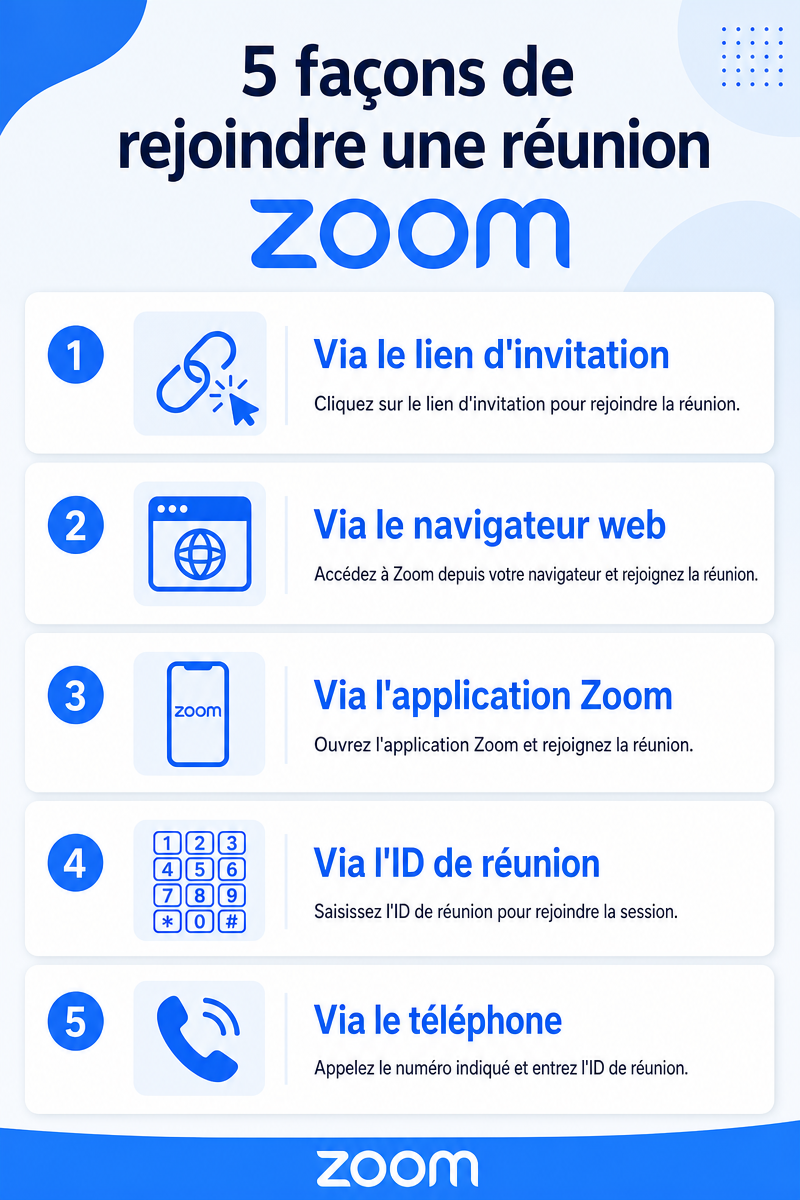
Pour rejoindre une réunion Zoom, le plus simple reste d’utiliser le lien envoyé par l’organisateur. Ce lien se trouve généralement dans une invitation e-mail, un événement de calendrier, un message instantané ou une convocation transmise par l’équipe qui organise la réunion.
Lorsque vous cliquez sur le lien, Zoom peut vous proposer plusieurs options selon votre appareil et les paramètres choisis par l’hôte :
- ouvrir la réunion dans l’application Zoom Workplace ;
- rejoindre depuis le navigateur si cette option est disponible ;
- saisir un nom d’affichage avant d’entrer dans la réunion ;
- patienter en salle d’attente jusqu’à validation par l’hôte ;
- entrer un code secret si la réunion en demande un.
L’utilisateur n’a donc pas toujours besoin de comprendre toute la configuration technique de Zoom. Le lien d’invitation sert de point d’entrée principal. En entreprise, c’est aussi l’option à privilégier dans les communications : elle réduit les erreurs d’identifiant, évite les explications trop longues et rassure les participants externes.
Peut-on rejoindre une réunion Zoom sans compte ?
Oui, il est possible de rejoindre une réunion Zoom sans compte lorsque l’on participe en tant qu’invité. C’est un point très utile pour les réunions avec des clients, partenaires, candidats, fournisseurs ou participants ponctuels.
Il existe toutefois une limite importante : l’hôte peut choisir des paramètres de sécurité qui imposent une authentification. Dans ce cas, les participants doivent se connecter avec un compte autorisé pour accéder à la réunion. C’est fréquent dans des contextes internes, sensibles ou fortement encadrés.
Pour éviter les blocages, l’organisateur doit donc choisir ses réglages selon le public attendu :
- réunion ouverte à des invités externes ;
- réunion réservée à des collaborateurs connectés ;
- accès par salle d’attente ;
- code secret obligatoire ;
- possibilité ou non de rejoindre depuis le navigateur.
Si votre objectif est d’aider des participants externes à rejoindre rapidement une session, vous pouvez aussi consulter notre article dédié : participer à une réunion Zoom sans compte.
Rejoindre une réunion Zoom depuis le navigateur
Le navigateur est une bonne option lorsqu’un participant ne veut pas ou ne peut pas installer l’application. Depuis un ordinateur, Zoom peut permettre de rejoindre une réunion directement en ligne, sans installation de plugin ni de logiciel supplémentaire, si l’hôte a activé le lien correspondant.
Cette méthode est pratique pour :
- les invités externes sur un poste verrouillé ;
- les utilisateurs qui participent ponctuellement ;
- les environnements où l’installation d’applications est limitée ;
- les réunions rapides où l’on veut éviter une étape de téléchargement.
Il faut toutefois garder une nuance : l’expérience dans le navigateur peut être plus limitée que dans l’application Zoom Workplace. Pour des usages simples, cela suffit souvent. Pour des réunions régulières, des animations avancées, une meilleure stabilité ou une expérience plus complète, l’application reste généralement le meilleur choix.
Pour une entreprise, le bon réflexe consiste à indiquer clairement l’option recommandée dans l’invitation. Par exemple : « Cliquez sur le lien Zoom. Si vous ne pouvez pas installer l’application, choisissez l’option pour rejoindre depuis le navigateur. »
Rejoindre avec un ID de réunion et un code secret
Il n’est pas toujours nécessaire d’avoir le lien complet. Un participant peut aussi rejoindre une réunion Zoom avec un identifiant de réunion, souvent appelé meeting ID, et un code secret si la réunion en utilise un.
Cette méthode est utile lorsque :
- le lien n’est pas cliquable ;
- l’invitation a été transférée dans un format incomplet ;
- le participant utilise l’application Zoom déjà installée ;
- l’équipe support guide quelqu’un par téléphone ;
- l’accès doit être communiqué dans un document ou une procédure.
Dans ce cas, l’utilisateur ouvre Zoom Workplace, choisit l’option pour rejoindre une réunion, saisit l’ID, renseigne le code secret si demandé, puis configure son nom, son micro et sa caméra avant d’entrer.
Pour éviter les erreurs, l’invitation doit présenter ces informations de façon lisible. Un ID de réunion incomplet, un code secret copié avec un espace ou une consigne mal formulée peut suffire à retarder tout le début d’un rendez-vous.
Explorer les solutions Zoom disponibles sur Cloud-Store
Mode téléphone Zoom : rejoindre une réunion sans ordinateur
Le mode téléphone Zoom permet de participer à l’audio d’une réunion en composant un numéro depuis un téléphone fixe ou mobile. C’est une solution précieuse lorsque l’utilisateur n’a pas de micro fonctionnel, pas de haut-parleur, pas de smartphone compatible ou pas de connexion internet stable pour l’audio.
Dans une invitation Zoom, l’organisateur peut inclure des numéros d’appel. Si cette option est disponible, le participant compose le numéro indiqué, puis saisit l’ID de réunion et le code secret éventuel avec le clavier du téléphone.
Ce mode répond à des cas très concrets :
- un participant est en déplacement avec une connexion limitée ;
- le son de l’ordinateur ne fonctionne pas ;
- la réunion doit rester accessible à des profils peu à l’aise avec la visioconférence ;
- un collaborateur veut écouter une réunion sans activer la vidéo ;
- un invité utilise un téléphone fixe dans une salle ou un bureau.
Le téléphone ne remplace pas l’expérience vidéo complète. En revanche, il garantit une continuité d’accès à l’audio. Pour certaines réunions critiques, cette option peut éviter un décrochage complet.
Zoom par téléphone : les points à vérifier côté organisateur
Pour que les participants puissent rejoindre une réunion par téléphone, il ne suffit pas de leur dire d’appeler. L’option dépend des paramètres audio de la réunion et du compte de l’hôte.
Avant une réunion importante, l’organisateur doit vérifier :
- que les participants sont autorisés à rejoindre par téléphone ;
- que les numéros d’appel apparaissent bien dans l’invitation ;
- que le pays des participants est couvert par les numéros disponibles ;
- que l’ID de réunion et le code secret sont faciles à retrouver ;
- que les consignes distinguent bien l’accès vidéo et l’accès audio par téléphone.
Cette vérification est particulièrement importante pour les webinaires, formations, comités de direction, réunions clients et événements avec des participants externes.
En B2B, l’enjeu n’est pas seulement technique. Une réunion difficile à rejoindre donne une mauvaise première impression. Une réunion accessible par plusieurs chemins, au contraire, montre que l’expérience participant a été anticipée.
Rejoindre par téléphone ou utiliser Zoom Phone : quelle différence ?
Il faut distinguer deux sujets souvent confondus.
Rejoindre une réunion Zoom par téléphone signifie composer un numéro d’appel pour accéder à l’audio d’une réunion ou d’un webinaire. C’est un mode de participation à une session Zoom.
Zoom Phone, de son côté, correspond à une solution de téléphonie cloud pour les entreprises. Elle sert à gérer les appels professionnels, les utilisateurs, les numéros, les usages de téléphonie et l’organisation des communications vocales.
Les deux sujets peuvent se croiser dans une stratégie de communication unifiée, mais ils ne répondent pas au même besoin. Un invité peut rejoindre l’audio d’une réunion par téléphone sans utiliser Zoom Phone comme solution de téléphonie d’entreprise.
Si votre organisation souhaite aller plus loin sur la téléphonie cloud, vous pouvez découvrir la solution dédiée : Zoom Workplace Phone sur Cloud-Store.
Bonnes pratiques pour rendre vos réunions Zoom plus accessibles
Une réunion bien configurée commence avant l’heure de connexion. Les consignes envoyées aux participants doivent être courtes, lisibles et adaptées au public.
Voici les bonnes pratiques à appliquer :
- placer le lien Zoom bien en évidence dans l’invitation ;
- ajouter l’ID de réunion et le code secret sous le lien ;
- préciser si les invités peuvent rejoindre sans compte ;
- indiquer l’option navigateur si elle est autorisée ;
- inclure les numéros de téléphone lorsque l’audio par téléphone est prévu ;
- rappeler l’heure, le fuseau horaire et le contact à joindre en cas de problème ;
- tester les réglages avant les réunions sensibles.
Pour les équipes commerciales, support, RH ou formation, ces détails améliorent directement l’expérience participant. Ils réduisent les frictions et permettent de démarrer à l’heure.
Demander conseil à Cloud-Store pour choisir ou configurer Zoom
Pourquoi les entreprises choisissent Zoom Workplace pour leurs réunions
Zoom Workplace ne se limite pas au lien de réunion. C’est une plateforme conçue pour organiser les échanges professionnels : réunions vidéo, audio, collaboration, échanges internes et expériences hybrides selon les besoins de l’organisation.
Pour les entreprises, l’intérêt se joue souvent sur trois niveaux.
D’abord, l’accessibilité : les participants peuvent rejoindre une réunion par plusieurs moyens selon leur appareil, leur contexte et les paramètres de l’hôte.
Ensuite, la maîtrise : l’organisateur peut encadrer l’accès avec une salle d’attente, des codes secrets, des profils d’authentification et des réglages adaptés aux invités internes ou externes.
Enfin, la cohérence : lorsque Zoom est bien configuré, les équipes disposent d’un environnement commun pour les réunions récurrentes, les rendez-vous clients, les formations et les échanges à distance.
Cloud-Store accompagne les entreprises dans le choix, l’achat et la mise en place de solutions Zoom adaptées à leurs usages. L’objectif n’est pas seulement d’avoir un outil de visioconférence, mais de proposer une expérience fiable aux équipes comme aux participants externes.
Conclusion
Pour « zoom rejoindre une réunion », il n’existe pas une seule méthode. Le bon accès dépend du contexte : lien d’invitation, application Zoom Workplace, navigateur, ID de réunion, code secret ou mode téléphone Zoom.
Pour un participant, le plus simple est de cliquer sur le lien reçu et de suivre les étapes affichées. Pour une entreprise, le plus important est de configurer les réunions avec soin et d’envoyer des invitations claires. C’est ce qui transforme Zoom en outil réellement fluide au quotidien.
Si vous utilisez Zoom dans un cadre professionnel, Cloud-Store peut vous aider à choisir l’offre adaptée, vérifier les options utiles et construire une expérience de réunion plus simple pour vos équipes comme pour vos invités.
Contacter Cloud-Store pour vos solutions Zoom
FAQ
Comment rejoindre une réunion Zoom ?
Le plus simple est de cliquer sur le lien envoyé par l’organisateur. Vous pouvez aussi rejoindre avec l’ID de réunion et le code secret, depuis l’application Zoom Workplace ou depuis un navigateur si l’option est disponible.
Faut-il un compte pour rejoindre une réunion Zoom ?
Pas toujours. Un participant invité peut rejoindre une réunion sans compte si l’hôte n’a pas imposé l’authentification. Si la réunion est réservée à des utilisateurs authentifiés, un compte autorisé sera nécessaire.
Peut-on rejoindre une réunion Zoom depuis un navigateur ?
Oui, depuis un ordinateur, si l’hôte autorise l’option de participation depuis le navigateur. Cette méthode évite l’installation de l’application, mais elle peut offrir moins de fonctionnalités que Zoom Workplace.
Comment rejoindre une réunion Zoom par téléphone ?
Si l’invitation contient un numéro d’appel, composez ce numéro depuis un téléphone fixe ou mobile, puis saisissez l’ID de réunion et le code secret éventuel. Cette option dépend des paramètres de l’hôte.
Le mode téléphone Zoom donne-t-il accès à la vidéo ?
Non. Le téléphone sert principalement à rejoindre l’audio d’une réunion. Pour voir les participants, partager son écran ou utiliser la vidéo, il faut rejoindre depuis l’application ou le navigateur.
Quelle est la différence entre rejoindre Zoom par téléphone et Zoom Phone ?
Rejoindre par téléphone permet d’accéder à l’audio d’une réunion. Zoom Phone est une solution de téléphonie cloud pour gérer les appels professionnels d’une entreprise. Ce sont deux usages différents.
Découvrir Zoom Workplace sur Cloud-Store
Tags: Télétravail, Visioconférence, Zoom