
Les annotations Heyzine permettent à vos lecteurs de surligner, dessiner, ajouter des formes et écrire des notes directement dans les pages de votre flipbook. Catalogue, brochure, support de formation ou rapport : le lecteur ne se contente plus de tourner les pages, il les travaille, et vous pouvez, si vous le souhaitez, récupérer ses retours. Tester Heyzine
Sommaire
Les annotations Heyzine en bref
Un flipbook Heyzine est un document PDF transformé en publication interactive à page tournante. Avec les annotations de lecteurs, il devient aussi un document sur lequel on peut écrire. Vous choisissez ce que deviennent ces annotations : elles restent privées, elles sont enregistrées dans votre tableau de bord, ou elles sont partagées avec tous les lecteurs.
Cette fonction est désactivée par défaut : vous décidez de l’ouvrir ou non, flipbook par flipbook.
Quatre outils pour le lecteur
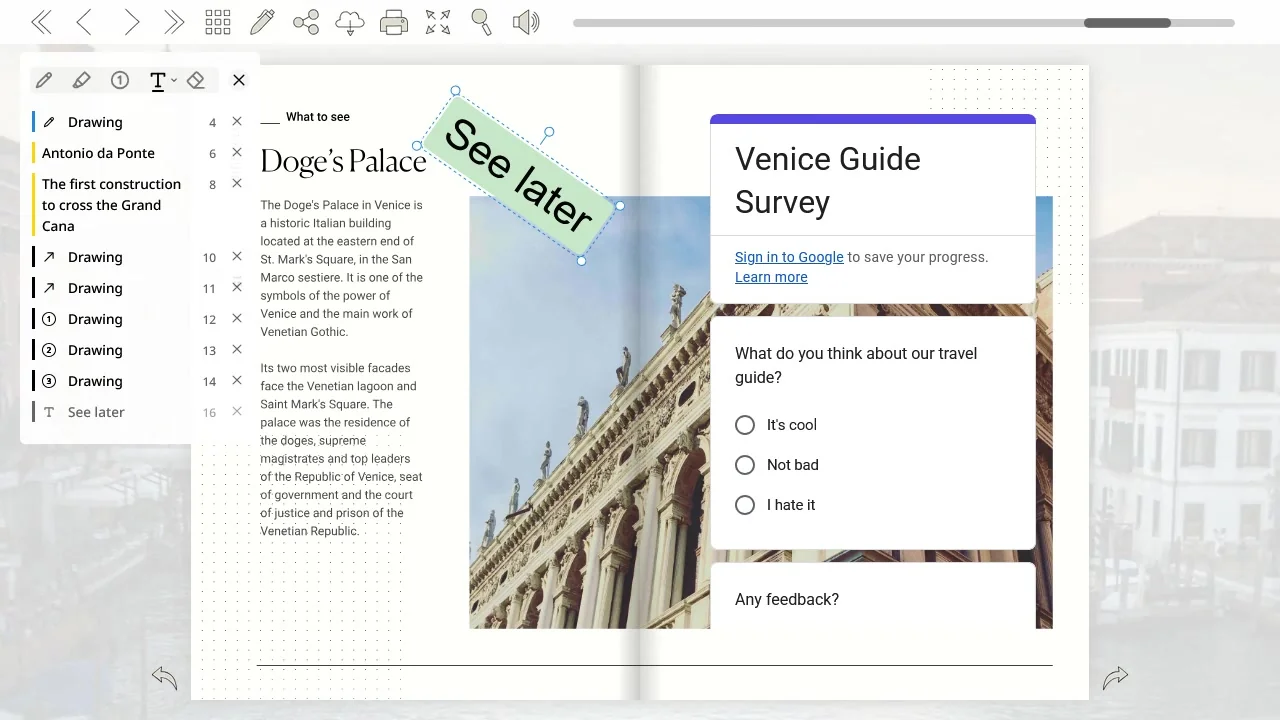
Quand vous activez les annotations, vous choisissez les outils proposés. Seuls ceux que vous avez cochés apparaissent dans la barre du lecteur. L’outil s’ouvre avec l’icône de crayon, en haut du flipbook.
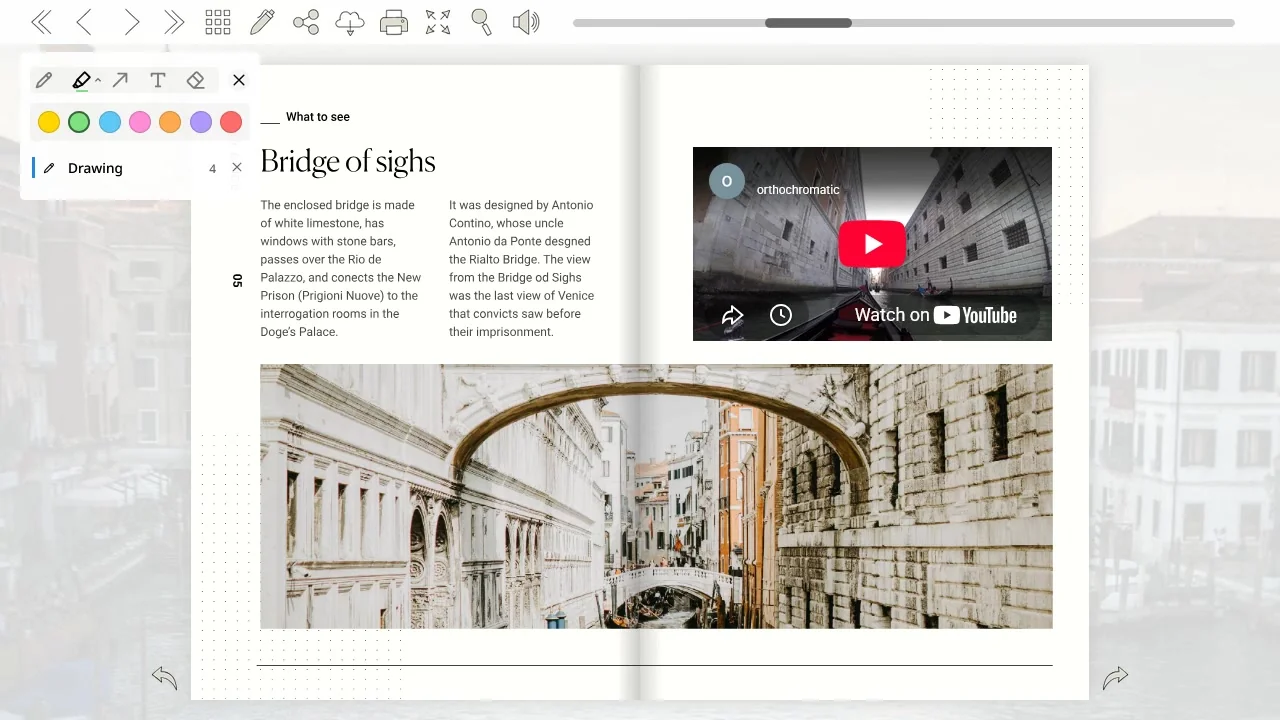
Le surligneur
Le lecteur marque le texte dans la couleur de son choix. Une liste des passages surlignés lui permet ensuite de revenir à la page concernée.
Les formes
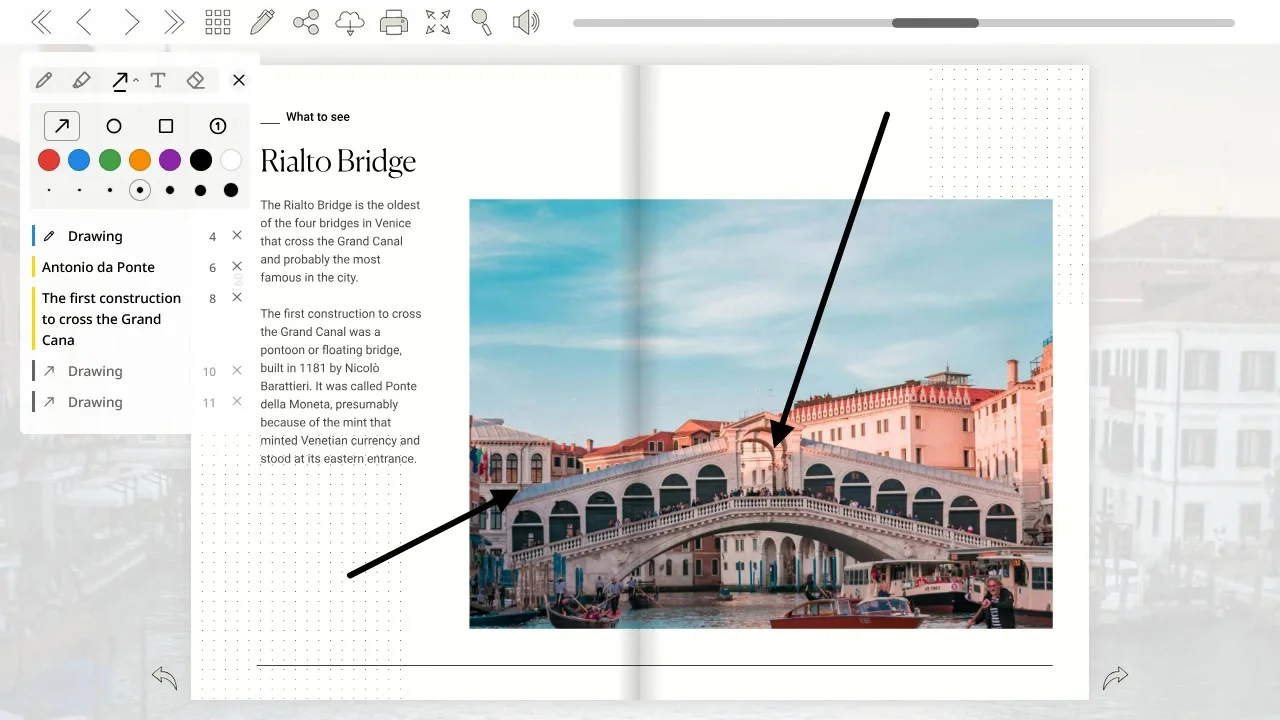
Flèches, cercles, rectangles et repères numérotés servent à désigner un détail précis d’une image ou d’un schéma. Le stylo, lui, permet le tracé libre.
Le texte
Les notes se placent où l’on veut sur la page. On peut les déplacer, les redimensionner et les pivoter. Une gomme supprime une annotation, celles d’une page ou celles de tout le flipbook.
Comment activer les annotations Heyzine
D’après le guide officiel de Heyzine, la procédure tient en trois étapes :
- Ouvrez votre flipbook dans l’éditeur Heyzine.
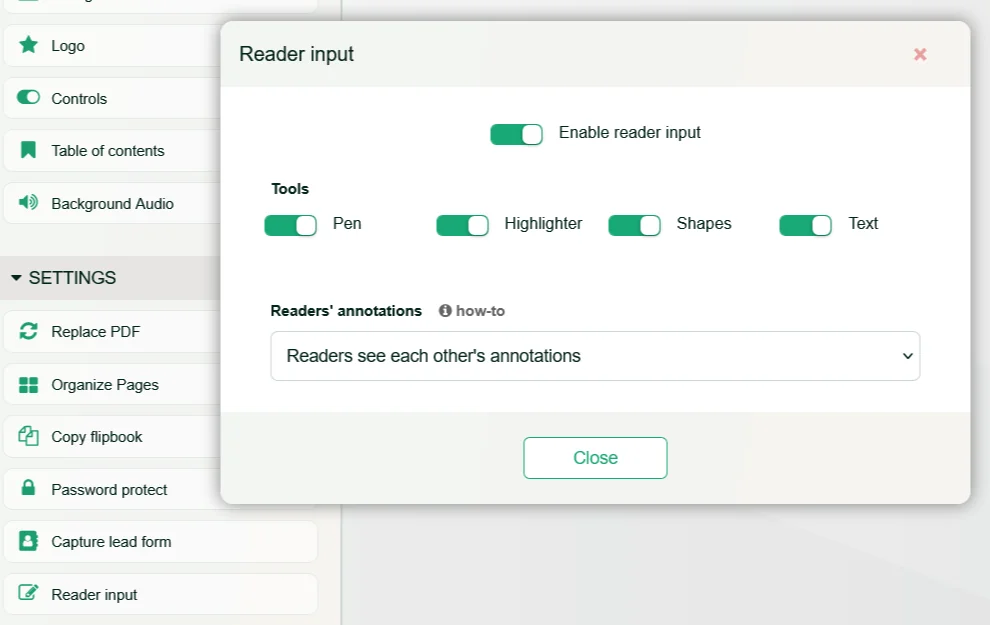
- Allez dans Settings, puis Reader input, et activez Enable reader input.
- Cochez les outils à proposer (stylo, surligneur, formes, texte) et choisissez le mode de conservation des annotations.
Trois modes : privé, enregistré ou partagé
Le mode se règle au même endroit, dans Reader input :
- Privé pour chaque lecteur : les annotations restent dans le navigateur du lecteur et ne sont jamais envoyées à Heyzine. Ni vous ni les autres lecteurs ne les voient. Sur un autre appareil, ou après effacement des données du navigateur, le lecteur retrouve un flipbook vierge.
- Enregistrées dans le tableau de bord : chaque lecteur ne voit que ses propres annotations, mais vous pouvez les consulter dans la page Reader input de votre tableau de bord.
- Partagées entre lecteurs : toutes les modifications sont visibles par tous les visiteurs. Vous pouvez supprimer les annotations de n’importe quel lecteur.
Suivre les annotations de vos lecteurs
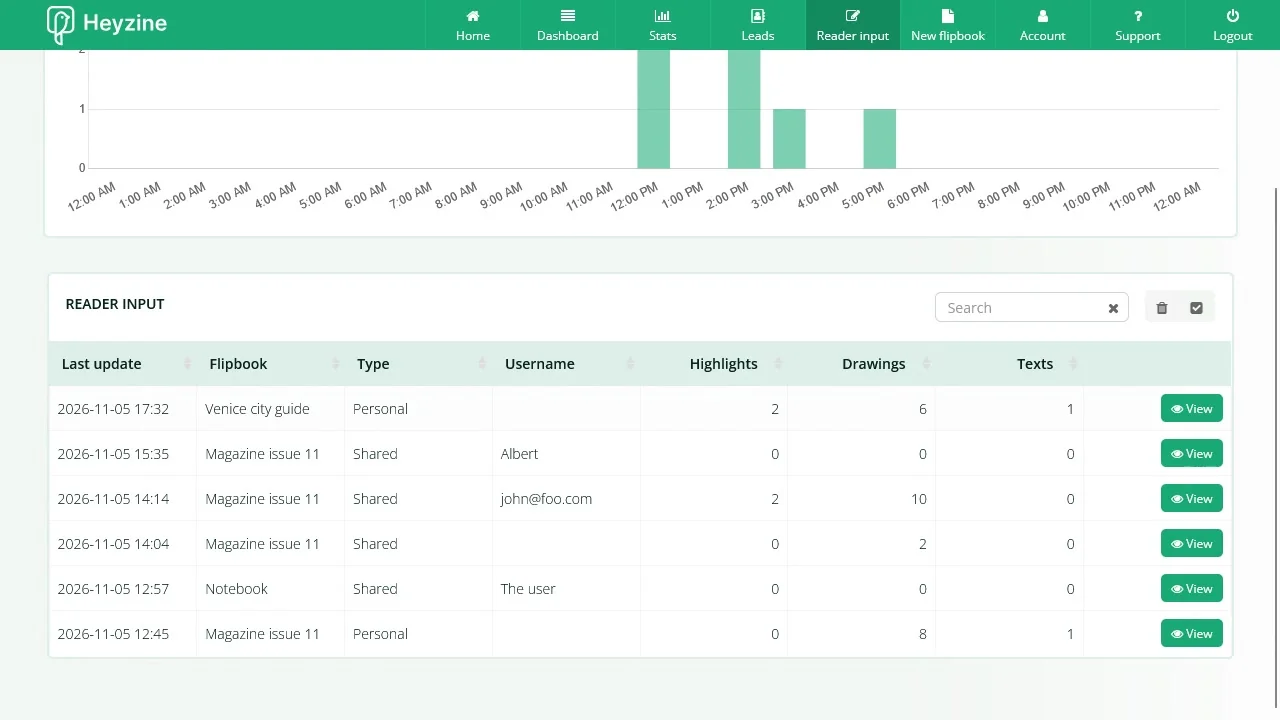
La page Reader input de votre tableau de bord permet de filtrer par période et par flipbook. Un graphique indique le nombre de lecteurs ayant annoté. Le tableau affiche, pour chaque lecteur, le type d’annotation (Personal ou Shared), le nombre de surlignages, de dessins et de textes, ainsi que le nom d’utilisateur si le flipbook est protégé par mot de passe.
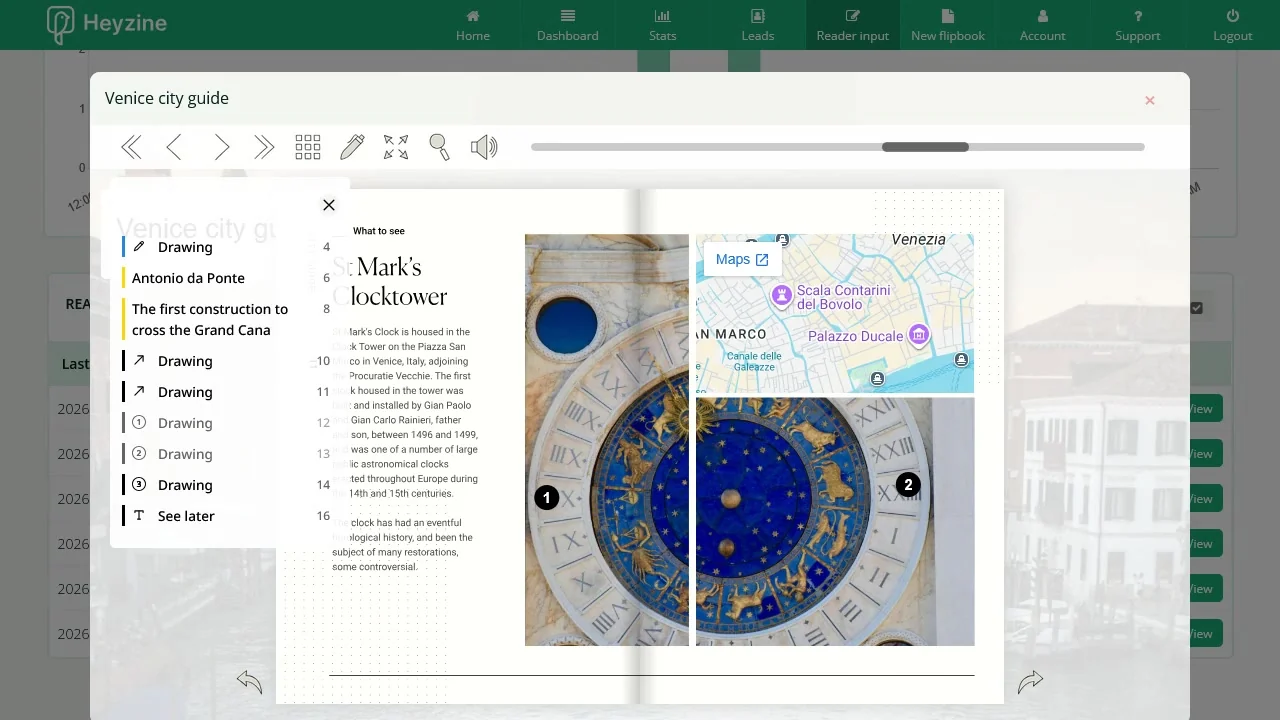
Le bouton View affiche le flipbook tel que le lecteur l’a annoté, avec la liste de ses annotations.
Pour quels usages ?
Ces usages sont des pistes d’application, pas des cas clients :
- Relecture d’un document : vos relecteurs surlignent et commentent un projet de brochure ou de rapport (mode enregistré).
- Support de formation : les apprenants marquent les passages importants pour eux (mode privé).
- Catalogue : un client entoure les références qui l’intéressent avant de vous contacter.
- Document collaboratif : un groupe annote ensemble le même flipbook (mode partagé).
Pour voir à quoi ressemble un flipbook Heyzine en situation réelle, lisez le témoignage client Heyzine d’Alain Ernoult, artiste-photographe. Vous pouvez aussi découvrir les caractéristiques d’un catalogue numérique ou comment utiliser Canva avec Heyzine.
Quels plans pour quelles options ?
Selon le guide de Heyzine (page datée du 16 novembre 2026) :
- Les annotations privées sont disponibles sur tous les plans.
- L’enregistrement dans le tableau de bord et le partage entre lecteurs demandent le plan Professional ou supérieur.
Sur la page Heyzine de Cloud Store (consultée le 20 novembre 2026), le plan Professional est affiché à 89 € par an, soit l’équivalent de 7,42 € par mois en facturation annuelle. Ces prix peuvent évoluer : validez le plan, la devise et le nombre d’utilisateurs avant de commander.
Questions fréquentes
Les annotations Heyzine sont-elles activées par défaut ?
Non. Vous les activez dans Settings puis Reader input.
Puis-je voir ce que mes lecteurs annotent ?
Oui, avec les modes « enregistrées dans le tableau de bord » ou « partagées entre lecteurs », réservés au plan Professional ou supérieur. En mode privé, vous ne voyez rien.
Mes lecteurs gardent-ils leurs annotations d’un appareil à l’autre ?
Pas en mode privé : elles dépendent du navigateur et de l’appareil utilisés.
Existe-t-il une limite de nombre d’annotations ?
Je ne sais pas : le guide de Heyzine n’en mentionne pas.
Comment tester Heyzine ?
Cloud Store propose un formulaire de test depuis la page Heyzine. La durée de l’essai et ses limites ne sont pas détaillées sur cette page ; demandez-les au moment de votre demande.
Tester Heyzine
Pour essayer les annotations sur l’un de vos documents, demandez un test depuis la page Heyzine de Cloud Store. Préparez un PDF à transformer en flipbook : c’est le moyen le plus simple de juger de l’effet sur vos lecteurs.
Sources : guide Heyzine « Drawing and annotating flipbooks » (page datée du 16 novembre 2026), dont sont tirés les visuels, et page Heyzine de Cloud Store (consultée le 20 novembre 2026).
Tags: Dématérialisation, Heyzine, WEB-BOOK


